
Cara Mengambil Screenshot Scrolling di Android, iOS, dan iPadOS
Table of content:
Fitur tangkapan layar bergulir telah menjadi salah satu keunggulan dalam penggunaan smartphone modern, baik di Android maupun iOS. Kemudahan dalam menyimpan informasi dalam satu file menjadi sangat menguntungkan bagi pengguna yang sering bekerja dengan konten panjang, seperti dokumen dan halaman web.
Berkat inovasi teknologi, pengguna tidak perlu lagi melakukan banyak kali tangkapan layar untuk memperoleh informasi lengkap. Dengan memanfaatkan fitur ini, kamu dapat menghemat waktu dan ruang penyimpanan di perangkatmu.
Melalui artikel ini, kita akan membahas cara penggunaan fitur ini dengan lebih mendalam. Kami akan memberikan panduan langkah demi langkah yang jelas dan mudah diikuti untuk pengguna Android dan iOS.
Baca Juga:

Cara Mengambil Tangkapan Layar Bergulir di Perangkat Android
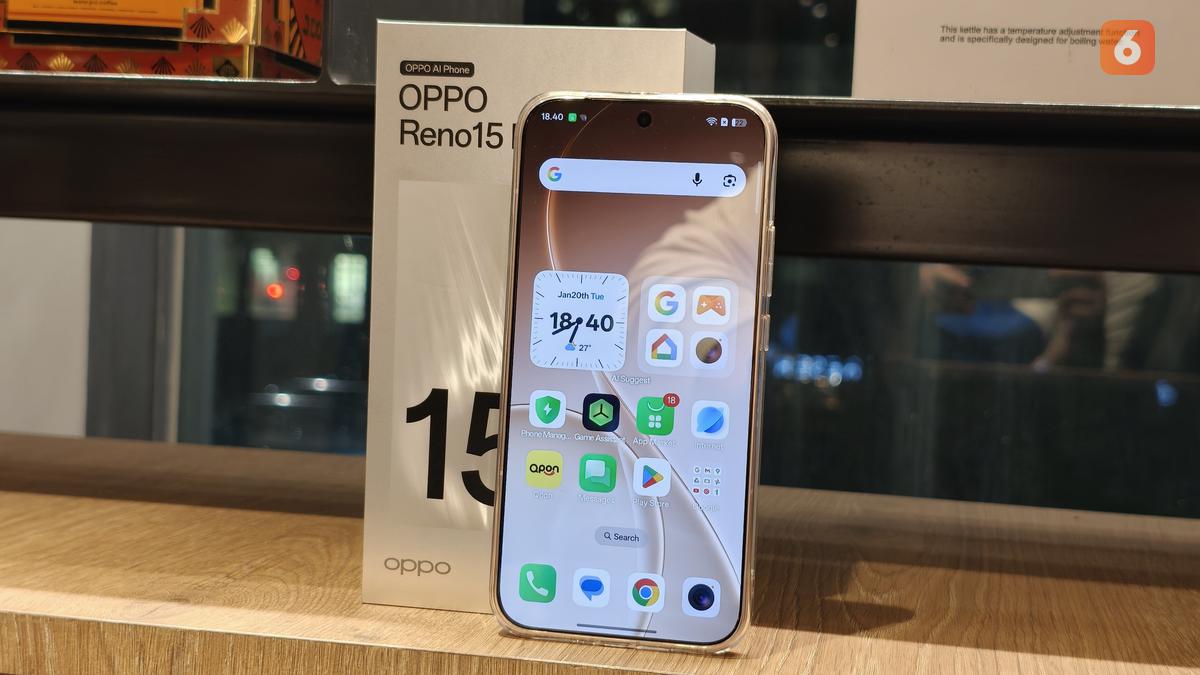
Di perangkat Android, pengguna yang menggunakan versi Android 12 atau lebih baru dapat memanfaatkan fitur ini dengan mudah dan efisien. Tak hanya untuk halaman web, fitur ini juga berfungsi di aplikasi dan dokumen yang memiliki konten panjang.
Langkah pertama adalah membuka halaman yang ingin kamu tangkap. Setelah itu, cukup tekan tombol power dan volume bawah secara bersamaan untuk memicu tangkapan layar.
Setelah gambar tangkapan muncul, kamu akan melihat opsi “Capture more” yang memungkinkanmu untuk menangkap konten lebih banyak. Dengan menggunakan pegangan yang terdapat di bagian bawah layar, kamu bisa memperluas area tangkapan sesuai kebutuhan.
Baca Juga:
Penyimpanan dan Akses Hasil Tangkapan Layar di Android
Tangkapan layar yang telah diambil akan disimpan sebagai gambar di folder Tangkapan Layar pada perangkat Android. Pengguna dapat dengan mudah mengaksesnya melalui aplikasi foto yang tersedia di perangkat.
Untuk melihat hasil tangkapan, buka aplikasi foto dan pilih ikon untuk melihat gambar terbaru yang diambil. Dengan menggunakan aplikasi File, kamu juga bisa mencari kategori gambar untuk menemukannya lebih cepat.
Setelah menemukan tangkapan layar tersebut, kamu dapat membukanya untuk melihat atau melakukan editing jika perlu. Menggunakan aplikasi pengedit foto yang ada, memungkinkan kamu untuk menyesuaikan gambar sebelum dibagikan.
Baca Juga:
Editing dan Berbagi Tangkapan Layar
Di aplikasi foto, pengguna memiliki banyak pilihan untuk editing, seperti memotong, menambahkan teks, atau menerapkan filter. Hal ini memberi peluang bagi pengguna untuk menyesuaikan tampilan gambar agar lebih menarik sebelum dibagikan.
Setelah selesai melakukan editing, langkah berikutnya adalah membagikan gambar tersebut. Cukup tekan ikon berbagi dan pilih aplikasi atau kontak yang ingin kamu ajak berbagi.
Ini sangat berguna ketika ingin berbagi informasi penting dengan teman atau rekan kerja tanpa harus mengirimkan beberapa gambar terpisah. Pengguna dapat menghemat waktu dan menyampaikan pesan dengan lebih cepat.
Baca Juga:
Join channel telegram websitekami.com agar tidak ketinggalan berita loker terbaru lainnya
Join nowArtikel Terkait